روکیداروکیداروکیدا
  • هوش مصنوعی
  • موبایل و تبلت
  • علم و دانش
  • سخت افزار و کامپیوتر
  • نرم افزار و اپلیکیشن
  • گجت های پوشیدنی
  • تماس با ما
  • تبلیغات در روکیدا
می‌خوانید: آموزش آیفون: چگونه مشکل دانلود نشدن برنامه‌ها از اپ استور را رفع کنیم؟
اطلاع‌رسانی آپدیت‌ها
روکیداروکیدا
  • هوش مصنوعی
  • موبایل و تبلت
  • علم و دانش
  • سخت افزار و کامپیوتر
  • نرم افزار و اپلیکیشن
  • گجت های پوشیدنی
  • تماس با ما
  • تبلیغات در روکیدا
جستجو در روکیدا
  • هوش مصنوعی
  • موبایل و تبلت
  • علم و دانش
  • سخت افزار و کامپیوتر
  • نرم افزار و اپلیکیشن
  • گجت های پوشیدنی
  • تماس با ما
  • تبلیغات در روکیدا
© تمامی حقوق برای رسانه روکیدا محفوظ است.

روکیدا - موبایل و تبلت - آموزش آیفون: چگونه مشکل دانلود نشدن برنامه‌ها از اپ استور را رفع کنیم؟

موبایل و تبلت

آموزش آیفون: چگونه مشکل دانلود نشدن برنامه‌ها از اپ استور را رفع کنیم؟

ماهان سرمد
ماهان سرمد
عکس آواتار
توسطماهان سرمد
نویسنده و تحلیلگر فناوری
ماهان سرمد نویسنده و تحلیلگر فناوری است و درباره گوشی های هوشمند، کامپیوتر، هوش مصنوعی، خودرو، نرم افزار و فناوری های روز می نویسد.
Follow:
- نویسنده و تحلیلگر فناوری
16 تیر 1405 ساعت 18:00
اپ استور

اپ استور آیفون یکی از جامع‌ترین استورها برای دانلود اپلیکیشن‌های iOS است. توسعه دهندگان زیادی در اپ استور فعالیت دارند و بسیاری از اپلیکیشن‌های معروف در ابتدا برای این پلتفرم عرضه می‌شوند. با وجود تمام مزایایی که اپ استور برای کاربران آیفون به ارمغان می‌آورد چند ایراد مهم نیز در خصوص این پلتفرم وجود دارد.

عنوان‌ها
1_ تنظیمات اینترنت خود را بررسی کنید2_ حافظه آیفون خود را بررسی کنید3_ تاریخ و زمان آیفون خود را بررسی کنید4_ قابلیت Content & Privacy Restrictions را غیر فعال کنید6_ دانلود را متوقف کرده و مجددا فعال کنید7_ از اپ استور خارج شوید و دوباره آن را باز کنید

یکی از مواردی که کاربران زیادی از آن شکایت دارند، دانلود نشدن برخی از اپ‌ها بر روی آیفون است. از آن جایی که بسیاری از کاربران با دانلود و نصب نشدن اپلیکیشن‌ها مشکل دارند، تصمیم گرفتیم در این مقاله به چند راهکار برای حل این مسئله بپردازیم. برای آشنایی با این ترفندها در ادامه با روکیدا همراه باشید:

شما می‌توانید سایر آموزش‌های آیفون را نیز در روکیدا مطالعه کنید.

1_ تنظیمات اینترنت خود را بررسی کنید

اولین راهکاری که در این بخش وجود دارد چک کردن اتصال اینترنت است. همانطور که می‌دانید اینترنت سیمکارت در دانلود اپ‌ها با محدودیت مواجه است. سیستم عامل iOS به طور کلی تنها اجازه دانلود برنامه‌هایی که حجم آن‌ها کمتر از 200 مگابایت است را به اینترنت سیمکارت می‌دهد. از این رو برای دانلود برنامه‌ها سعی کنید از اینترنت وای فای استفاده کنید. با این حال اگر به شبکه وای فای دسترسی ندارید، باید تنظیمات اپ استور برای دانلود اپ‌ها از طریق اینترنت سیمکارت را بررسی کنید. برای این کار باید مراحل زیر را طی کنید:

  • در تنظیمات آیفون خود به بخش Cellular بروید.
  • به پایین صفحه بروید تا به لیست اپلیکیشن‌ها برسید. در این بخش اسلایدر کنار App Store را فعال کنید.
  • پس از آن در تنظیمات آیفون خود به بخش App Store بروید. روی گزینه App Downloads ضربه بزنید. پس از آن شما می‌توانید انتخاب کنید تا آیفون شما پیش از دانلود برنامه‌هایی با حجم بالاتر از 200 مگابایت از شما اجازه بگیرد.

2_ حافظه آیفون خود را بررسی کنید
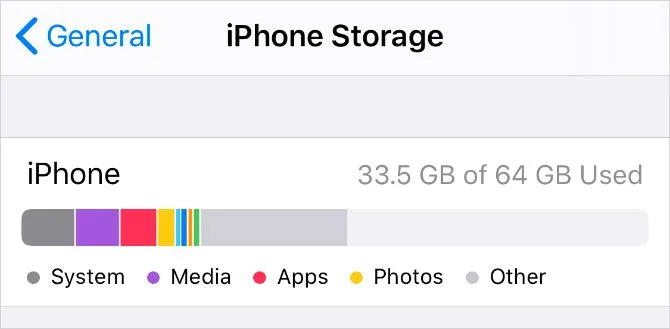
iPhone Storage settings showing 30 GB of free space -

اپ استور تنها زمانی اجازه دانلود و نصب برنامه‌ها را می‌دهد که حافظه آیفون شما به میزان کافی آزاد باشد. برای بررسی این موضوع باید در تنظیمات آیفون خود مسیر General > iPhone Storage را طی کنید. اگر حافظه آیفون شما در حال پر شدن است می‌توانید با توجه به نمودار بالای صفحه تعدادی از فایل‌های غیر ضروری خود را حذف کنید.

3_ تاریخ و زمان آیفون خود را بررسی کنید
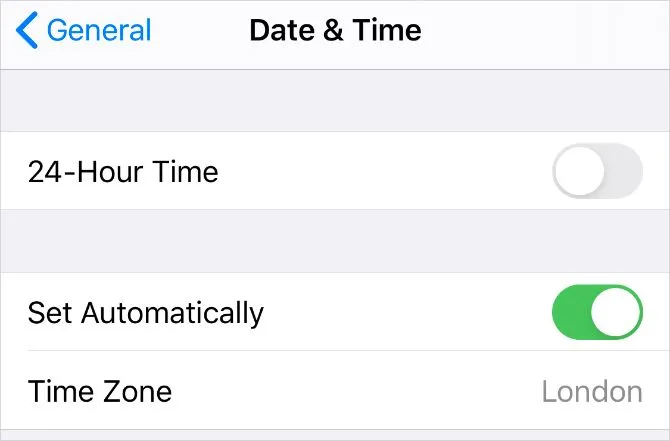
Date Time Settings with Set Automatically option in settings -

با این که در وهله اول این مسئله چندان مهم به نظر نمی‌رسد اما در بسیاری از مواقع زمانی که تاریخ و زمان آیفون شما نادرست باشد اپ استور اجازه دانلود برنامه را نمی‌دهد. دلیل این موضوع نیز ناهماهنگی میان آیفون شما و سرویس‌های اپل است. اگر نیاز به اصلاح تاریخ و زمان آیفون خود دارید کافیست مراحل زیر را طی کنید:

  • در تنظیمات آیفون خود مسیر General > Date & Time را طی کنید.
  • قابلیت Set Automatically را فعال کنید؛ اگر می‌خواهید آیفون شما به صورت خودکار تاریخ و زمان را تنظیم کند. همچنین اگر می‌خواهید به صورت دستی منطقه زمانی خود را وارد کنید کافیست روی گزینه Time Zone ضربه بزنید.

اگر نتوانستید تاریخ و زمان آیفون خود را تغییر دهید باید پیش از آن قابلیت Content & Privacy Restrictions را غیر فعال کنید. در مرحله بعدی نحوه انجام این کار را توضیح خواهیم داد.

4_ قابلیت Content & Privacy Restrictions را غیر فعال کنید
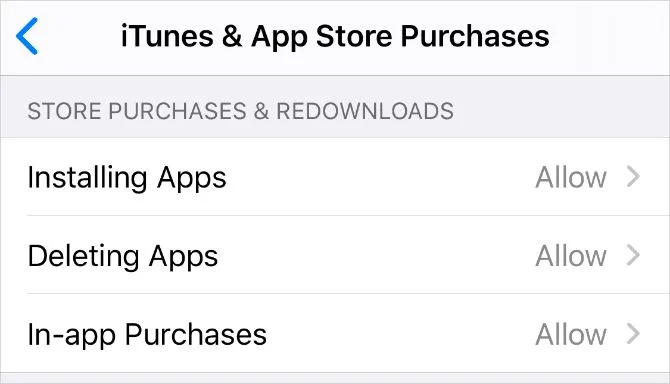
Content Privacy Restrictions for Installing Apps on iPhone -

قابلیت Content & Privacy Restrictions به کاربران امکان می‌دهد تا تنظیمات آیفون و محتوای برنامه‌ها را برای استفاده کودکان محدود کنند. با این که این قابلیت می‌تواند بسیار کاربردی باشد اما در برخی از مواقع مانع از دانلود برنامه‌ها می‌شود. برای غیر فعال کردن این قابلیت باید مراحل زیر را طی کنید:

  • به تنظیمات آیفون خود بروید و مسیر Screen Time > Content & Privacy Restrictions را طی کنید.
  • ممکن است آیفون از شما گذرواژه Screen Time را بخواهد. آن را وارد کنید.
  • تمامی ویژگی‌های قابلیت Content & Privacy Restrictions را غیر فعال کنید. البته اگر به این قابلیت نیاز دارید کافیست روی گزینه iTunes & App Store Purchases ضربه بزنید و به قسمت Installing Apps بروید. برای این که بتوانید تمام برنامه‌های مورد نیاز خود را از اپ استور دانلود کنید کافیست روی گزینه Allow ضربه بزنید.

6_ دانلود را متوقف کرده و مجددا فعال کنید
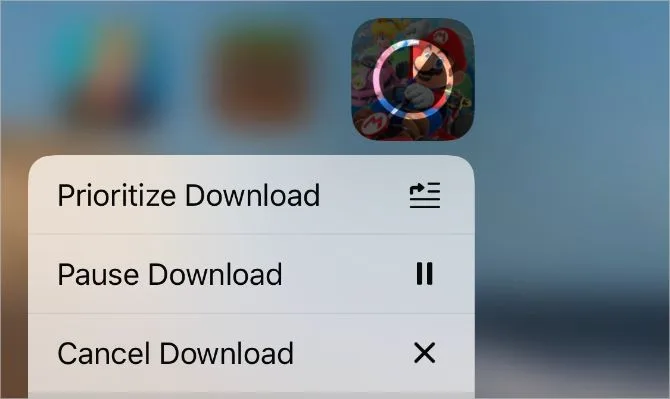
Quick Action menu for downloading app with pause and prioritize options -

این راهکار نیز در بسیاری از مواقع جواب می‌دهد. اگر برنامه‌ای در میان فرایند دانلود متوقف شد کافیست روی آن ضربه بزنید تا دانلود متوقف شود. پس از آن مجددا روی آیکون برنامه ضربه بزنید تا فرایند دانلود ادامه یابد.

7_ از اپ استور خارج شوید و دوباره آن را باز کنید
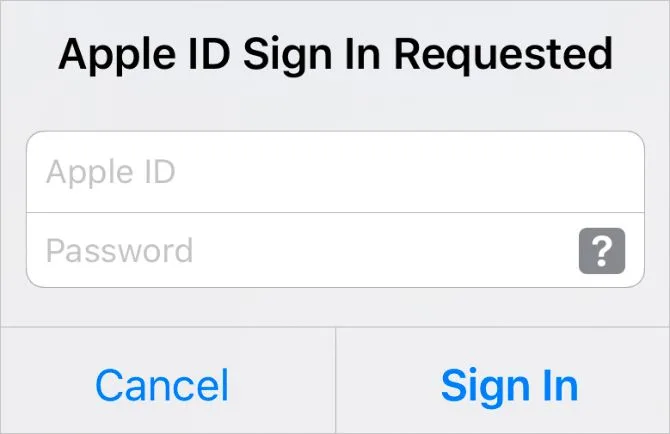
Apple Sign In window for iPhone App Store -

در برخی از مواقع ممکن است باگ نرم افزاری در اپ استور رخ داده باشد. بهترین راهکار در این مواقع بستن کامل اپ استور و باز کردن مجدد آن است. این کار باعث می‌شود تا تمام داده‌های از پیش ذخیره شده حذف شوند و برنامه از اول اجرا شود. اگر این کار جواب نداد می‌توانید از اپ استور Sign Out شوید و مجددا اطلاعات خود را وارد کنید. برای این کار کافیست مراحل زیر را طی کنید:

  • در بالای بخش تنظیمات روی اطلاعات کاربری خود ضربه بزنید.
  • به قسمت Media & Purchases بروید و پس از آن روی گزینه Sign Out ضربه بزنید.
  • در منو نمایش داده شده مجددا روی گزینه Sign Out ضربه بزنید.
  • پس از آن مجددا همین مسیر را طی کنید و اطلاعات کاربری خود را در اپ استور وارد کنید.

در کنار راهکارهای بالا در برخی از مواقع ریست کردن آیفون نیز می‌تواند به مشکل دانلود نشدن اپ‌ها کمک کند.

امیدواریم این مقاله برای شما کاربردی بوده باشد. در آینده با آموزش‌های بیشتر با شما همراه خواهیم بود.

احتمالا به این مطالب هم علاقه‌مند هستید

چرا Phone (2) از آپدیت اندروید 17 محروم شد؟
آیا پردازنده شیائومی قدرتمندتر از تراشه های اپل و کوالکام است؟
چرا این پنج گوشی رقبای قدرتمند پیکسل 11 هستند؟
قدرت پردازنده اگزینوس 2700 در بنچمارک چقدر است؟
آیا گوشی هواوی میت XT 2 ارزش قیمت 3000 دلاری را دارد؟
برچسب‌ها:آیفوناپل
عکس آواتار
توسطماهان سرمد
نویسنده و تحلیلگر فناوری
Follow:
ماهان سرمد نویسنده و تحلیلگر فناوری است و درباره گوشی های هوشمند، کامپیوتر، هوش مصنوعی، خودرو، نرم افزار و فناوری های روز می نویسد.
مطلب قبلی ایموجی آموزش آیفون: چگونه می‌توان ایموجی‌های جدیدی را به کیبورد خود اضافه کنیم؟
مطلب بعدی akrales 210917 4760 0175.0 - خانواده آیفون 14 و سنسور فیس آیدی: چه سرنوشتی در انتظار سیستم امنیتی این گوشی است؟
بدون دیدگاه بدون دیدگاه

دیدگاهتان را بنویسید لغو پاسخ

نشانی ایمیل شما منتشر نخواهد شد. بخش‌های موردنیاز علامت‌گذاری شده‌اند *

جدیدترین مطالب

تراشه پردازشی سه بعدی شیائومی برای شتاب دهی هوش مصنوعی
آیا تراشه هوش مصنوعی شیائومی پایداری لازم برای پردازش محلی را دارد؟
18 شهریور 1405 ساعت 15:28
مصرف رب گوجه فرنگی و تغییرات عملکردی مغز در میان سالی
آیا مصرف رب گوجه فرنگی باعث بهبود حافظه می شود؟
18 شهریور 1405 ساعت 14:16
ساعت تایمکس طلایی با بدنه استیل و نمایشگر فاز ماه
آیا خرید ساعت تایمکس طلایی با تقویم دستی ارزش دارد؟
18 شهریور 1405 ساعت 13:33
تنظیمات کارت گرافیک انویدیا در کامپیوتر
چگونه با تنظیمات کنترل پنل انویدیا فریم ریت بازی ها را افزایش دهیم؟
17 شهریور 1405 ساعت 12:45
تنظیمات منوی خدمات سیستم در دستگاه اندرویدی
چگونه به منوی خدمات سیستم در اندروید دسترسی پیدا کنیم؟
17 شهریور 1405 ساعت 10:18

لپتاپ و کامپیوتر

شاسی بلند اسکای نومد N70 شیائومی
آیا شاسی بلند اسکای نومد N70 بازار خودروهای برقی را تغییر میدهد؟
پردازنده گرافیکی مدرن نصب شده روی مادربورد کامپیوتر برای پردازش سنگین
مهمترین کاربردهای کارت گرافیک غیر از بازی چیست؟
حافظه اکسترنال پرسرعت سامسونگ با پشتیبانی از درگاه USB4 روی میز کار
خرید حافظه اکسترنال سامسونگ سری P چقدر ارزش دارد؟
لپ تاپ گیمینگ MSI Crosshair A16 HX روی میز کار
آیا لپ تاپ گیمینگ ام اس ای ارزش خرید دارد؟

علم و دانش

تکامل چشم انسان
آیا تکامل چشم انسان از یک موجود تک چشم آغاز شده است؟
علت آلرژی و آسم
کشف علت آلرژی و آسم در تحقیقات جدید دانشمندان
نفوذ میکروپلاستیک به جفت
آیا نفوذ میکروپلاستیک به جفت بر رشد جنین تاثیر می گذارد؟
amazon geoglyphs featured -
آیا یک تمدن میلیونی زیر جنگل آمازون پنهان بود؟

جالب از سراسر وب

ایران بن
موبایل
حسابان وب
طراحی ویلا

خرید رمان انگلیسی زبان اصلی
نصب تلویزیون شهری سه بعدی در سالن های بزرگ
دستگاه حضور و غیاب
خرید جم فری فایر

دستگاه حضور و غیاب
کاشت مو

مرتبط با همین مطلب

گوشی گلکسی A18 سامسونگ
موبایل و تبلت

آیا مشخصات گوشی گلکسی A18 ارزش انتظار دارد؟

9 دقیقه
گوشی اوپو A7 پرو با باتری قدرتمند و بدنه مقاوم
موبایل و تبلت

مشخصات گوشی اوپو A7 پرو چه امکاناتی دارد؟

9 دقیقه
گوشی ردمی 17 5G شیائومی با بدنه نارنجی و نور RGB
موبایل و تبلت

آیا گوشی ردمی 17 5G با باتری غول پیکر ارزش خرید دارد؟

7 دقیقه
نماد امنیت هویت دیجیتال و سخت‌افزار در گوشی اندروید
موبایل و تبلت

چالش جدید گوگل برای امنیت هویت دیجیتال اندروید چیست؟

10 دقیقه
روکیداروکیدا
روکیدا یک رسانه فناوری محور ایرانی است که به پوشش و انتشار خبرهای دست اول دنیای تکنولوژی‌های لذت بخش و فناوری‌های پیشرفته در موضوعات موبایل، تبلت، لپ تاپ، بازی و سرگرمی، خودرو، فضا و علم و دانش می پردازد . روکیدا درسال 1394 تاسیس شده و توسط گروه تحریریه 14 نفره مدیریت و بروز رسانی می گردد. © تمامی حقوق برای رسانه روکیدا محفوظ است. 2026
Welcome Back!

Sign in to your account

Username or Email Address
Password

رمز عبور را فراموش کرده اید؟