

همانطور که میدانید تمامی آیدیوایسهای اپل به صورت پیش فرض همراه با مرورگر سافاری به دست کاربران میرسند. با وجود این که کاربران میتوانند پس از تهیه دستگاه از مرورگرهای دیگر نظیر کروم و فایر فاکس نیز استفاده کنند، اما با توجه به قابلیتهای منحصر به فرد سافاری بسیاری از کاربران این مرورگر را برای آیدیوایس خود ترجیه میدهند.
در طول چند سال اخیر مرورگر سافاری توانسته پیشرفتهای خوبی را پشت سر بگذارد و در حال حاضر قابلیتهای بسیار زیادی را برای کاربران به ارمغان میآورد. با این وجود ممکن است در برخی از مواقع مرورگر سافاری با اختلال در عملکرد روبرو شود. همچنین در برخی از شرایط ممکن است اپلیکیشن سافاری در میانه کار کرش کند و از آن خارج شوید. اگر شما نیز با چنین مشکلاتی در مرورگر سافاری روبرو شدید ادامه این مقاله را از دست ندهید چرا که به چند راهکار برای رفع مشکلات مربوط به مرورگر سافاری خواهیم پرداخت. در ادامه با روکیدا همراه باشید:
همچنین شما میتوانید سایر مقالات آموزشی آیفون را نیز در روکیدا مطالعه کنید.
1_ خاموش کردن Safari Suggestions
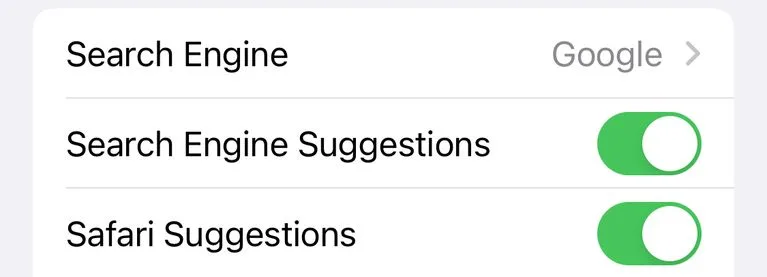
قابلیت Safari Suggestions یکی از مواردی میباشد که به صورت پیش فرض در آیفون شما فعال است. در صورتی که مرورگر سافاری در برخی از مواقع با اختلال عملکرد یا کرش کردن روبرو میشود خاموش کردن این قابلیت میتواند مشکل شما را حل کند. با وجود این که هیچ دلیل مشخصی برای تاثیر خاموش بودن قابلیت Safari Suggestions در رفع مشکلات سافاری وجود ندارد اما بسیاری از کاربران اعلام کردند که این راهکار بر روی آیدیوایس آنها موثر واقع شده است.
برای خاموش کردن قابلیت Safari Suggestions کافیست در تنظیمات آیدیوایس خود به بخش Safari بروید. پس از آن روی گزینه Safari Suggestions ضربه بزنید و اسلایدر کنار آن را خاموش کنید. یکی دیگر از کارهایی که در این بخش میتوانید انجام دهید خاموش کردن قابلیت Search Engine Suggestions است که به گزارش بسیاری از کاربران میتواند به مشکلات مرورگر سافاری خاتمه دهد.
2_ دسترسی مرورگر سافاری به اینترنت سیم کارت را بررسی کنید
اگر از کاربرانی هستید که در بیشتر مواقع از شبکه وای فای برای اتصال به اینترنت استفاده میکنید ممکن است با این تنظیم آشنایی نداشته باشید. در ابتدا بررسی کنید و مطمئن شوید که مرورگر سافاری تنها زمانی که از اینترنت سیم کارت استفاده میکنید با اختلال همراه است. اگر این مشکل برای شما نیز وجود داشت به احتمال زیاد دسترسی مرورگر سافاری به اینترنت سیم کارت دچار مشکل است.
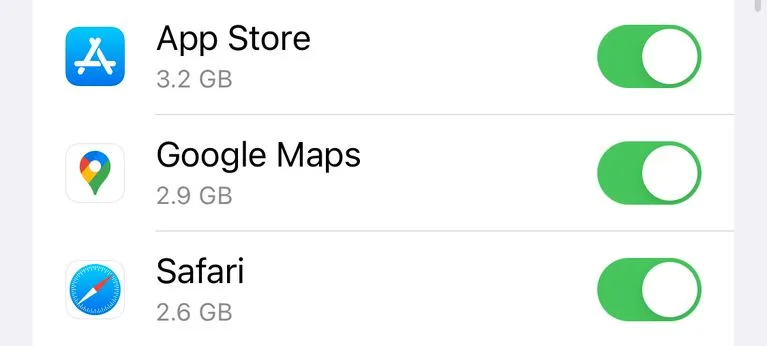
برای بررسی این مسئله کافیست وارد منو تنظیمات آیفون خود شوید. پس از آن به بخش Cellular بروید. پس از آن به قسمت Safari بروید و اسلایدر کنار آن را روشن کنید. با این کار مرورگر سافاری نیز میتواند از اینترنت سیم کارت استفاده کند.
3_ تنظیمات مربوط به Screen Time را بررسی کنید
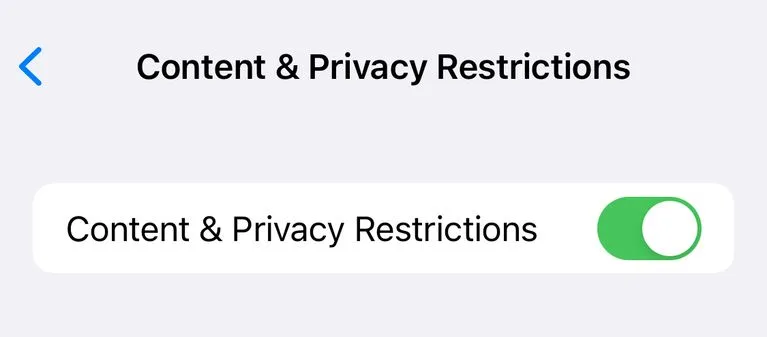
قابلیت Screen Time بخشهای مختلفی دارد. با استفاده از این قابلیت کاربران میتوانند محتوای وب سایتهایی که مشخص میکنند را مسدود کنند. با این حال این قابلیت در برخی از مواقع با اختلال همراه میشود و ممکن است محتوای سایتهای دیگر را نیز در سافاری مسدود کند. از این رو توصیه میکنیم قابلیت Screen Time را غیر فعال کنید. در صورتی که نمیتوانید لینکهای ارسال شده از طریق ایمیل یا پیامک را در سافاری باز کنید به احتمال زیاد مشکل مربوط به قابلیت محدود کننده محتوا در Screen Time است.
برای غیر فعال کردن این قابلیت باید در تنظیمات آیفون خود به بخش Screen Time بروید. پس از آن روی گزینه Content & Privacy Restrictions ضربه بزنید تا قابلیت محدود کننده محتوا را غیر فعال کنید. در پایان بررسی کنید که اختلال مرورگر سافاری رفع شده است یا خیر.
4_ دادههای مرورگر سافاری را پاک کنید
از آن جایی که بیشتر کاربران اپل برای جستجوهای خود از مرورگر سافاری استفاده میکنند، دادههای ذخیره شده در این برنامه به مرور زمان زیاد میشوند. از این رو ممکن است سافاری در اجرای این دادهها با مشکل روبرو شود و برنامه به صورت ناگهانی کرش کند. این مسئله در آیفونهایی که از حافظه داخلی پایینی برخوردار هستند محتملتر است. اگر در آیدیوایس خود با پیغام کمبود حافظه داخلی مواجه شدید یکی از کارهایی که باید انجام دهید حذف دادههای سافاری است.
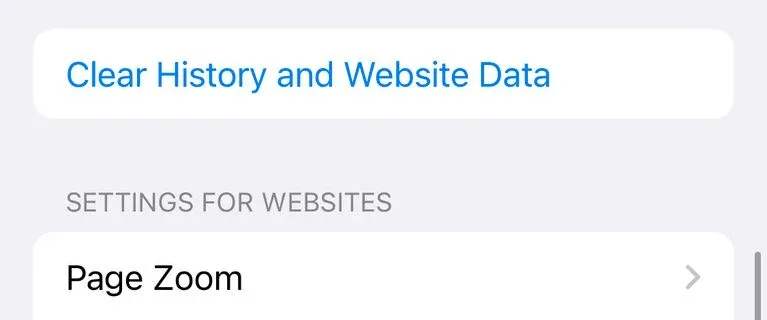
برای این که بتوانید دادههای ذخیره شده در مرورگر سافاری را حذف کنید کافیست در بخش تنظیمات آیفون خود به بخش Safari بروید. پس از آن روی گزینه Clear History and Website Data ضربه بزنید. با این کار تمامی اطلاعات ذخیره شده در سافاری حذف خواهند شد. البته این مسئله شامل حسابهای کاربری نخواهد شد. طبق گزارشات کاربران این راهکار در بسیاری از مواقع جوابگو است. با این حال توصیه میکنیم حتی در مواقعی که مرورگر سافاری وظیفه خود را به خوبی انجام میدهد نیز هر از چند گاهی این کار را انجام دهید تا حافظه اضافه اشغال شده در آیدیوایس شما آزاد شود.
5_ تنظیمات شبکه خود را ریست کنید
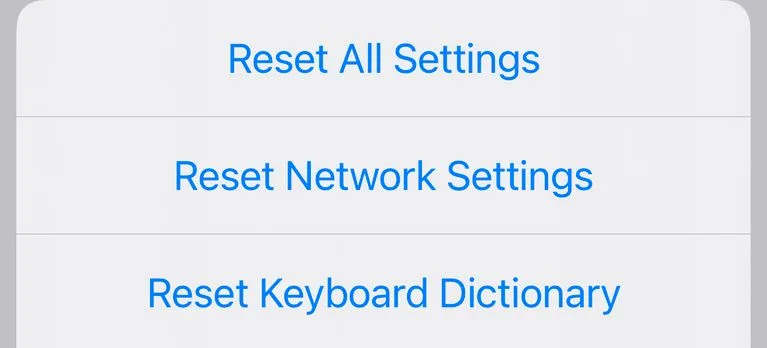
یکی دیگر از کارهایی که میتواند اختلالات مرورگر سافاری را رفع کند، ریست کردن تنظیمات شبکه آیدیوایس است. برای این کار کافیست در منو تنظیمات آیفون خود مسیر General > Transfer or Reset iPhone > Reset > Reset Network Settings را طی کنید. پس از ریست کردن تنظیمات شبکه باری دیگر اطلاعات شبکه وای فای خود را وارد کنید و بررسی کنید که مشکل رفع شده است یا خیر.
در کنار مواردی که در بالا به آنها پرداختیم، بروز رسانی سیستم عامل آیدیوایس نیز میتواند یکی دیگر از راهکارهای موثر باشد. با این حال در صورتی که هیچ یک از موارد بالا برای شما کارساز نبود شما میتوانید با بازگردانی آیدیوایس خود به تنظیمات کارخانه اختلال مرورگر سافاری را رفع کنید. برای این کار باید در آیفون خود مسیر Settings > General > Transfer or Reset iPhone > Erase All Content and Settings را طی کنید.
امیدواریم این مقاله برای شما کاربردی بوده باشد. در آینده با آموزشهای بیشتر با شما همراه خواهیم بود.


