روکیداروکیداروکیدا
  • هوش مصنوعی
  • موبایل و تبلت
  • علم و دانش
  • سخت افزار و کامپیوتر
  • نرم افزار و اپلیکیشن
  • گجت های پوشیدنی
  • تماس با ما
  • تبلیغات در روکیدا
می‌خوانید: آموزش آیفون: چگونه مشکلات اتصال اینترنت سیمکارت را رفع کنیم؟
اطلاع‌رسانی آپدیت‌ها
روکیداروکیدا
  • هوش مصنوعی
  • موبایل و تبلت
  • علم و دانش
  • سخت افزار و کامپیوتر
  • نرم افزار و اپلیکیشن
  • گجت های پوشیدنی
  • تماس با ما
  • تبلیغات در روکیدا
جستجو در روکیدا
  • هوش مصنوعی
  • موبایل و تبلت
  • علم و دانش
  • سخت افزار و کامپیوتر
  • نرم افزار و اپلیکیشن
  • گجت های پوشیدنی
  • تماس با ما
  • تبلیغات در روکیدا
© تمامی حقوق برای رسانه روکیدا محفوظ است.

روکیدا - موبایل و تبلت - آموزش آیفون: چگونه مشکلات اتصال اینترنت سیمکارت را رفع کنیم؟

موبایل و تبلت

آموزش آیفون: چگونه مشکلات اتصال اینترنت سیمکارت را رفع کنیم؟

ماهان سرمد
ماهان سرمد
عکس آواتار
توسطماهان سرمد
نویسنده و تحلیلگر فناوری
ماهان سرمد نویسنده و تحلیلگر فناوری است و درباره گوشی های هوشمند، کامپیوتر، هوش مصنوعی، خودرو، نرم افزار و فناوری های روز می نویسد.
Follow:
- نویسنده و تحلیلگر فناوری
16 تیر 1405 ساعت 18:56
iphone 12 not connecting to cellular fix 1 -

یکی از ایرادات اصلی که کاربران آیفون با آن دست‌وپنجه نرم می‌کنند، مشکل در اتصال اینترنت سیمکارت است. با توجه به این مسئله تصمیم داریم تا در این مقاله به معرفی چند روش برای رفع مشکل اتصال به اینترنت سیمکارت در آیفون‌ها بپردازیم. برای آشنایی با این موارد در ادامه با روکیدا همراه باشید:

عنوان‌ها
1_ حجم بسته خود را بررسی کنید2_ حالت هواپیما را خاموش کنید3_ اینترنت سیمکارت خود را خاموش روشن کنید4_ اینترنت خود را بر روی 4G تنظیم کنید5_ سیستم عامل آیفون خود را بروز رسانی کنید6_ سیمکارت خود را خارج و باری دیگر وارد کنید

شما می‌توانید سایر آموزش‌های آیفون را نیز در روکیدا مطالعه کنید.

پیش از پرداختن به راهکارها لازم به ذکر است که در این مقاله قصد نداریم نحوه فعال سازی اینترنت سیم کارت را بیان کنیم. شما می‌توانید با نصب اپلیکیشن اپراتور خود، تنظیمات اینترنت را به صورت خودکار از طریق یک پیامک فعال کنید. حال به راهکارها می‌پردازیم:

1_ حجم بسته خود را بررسی کنید

پیش از عیب یابی آیفون حتما حجم بسته خود را بررسی کنید. زیرا ممکن است مشکل از آیفون شما نباشد. شما می‌توانید بسته به اپراتوری که در آن فعالیت دارید با استفاده از کدهای دستوری یا از طریق اپلیکیشن، حجم بسته خود را رصد کنید.

2_ حالت هواپیما را خاموش کنید
airplane mode ios 11 hero -

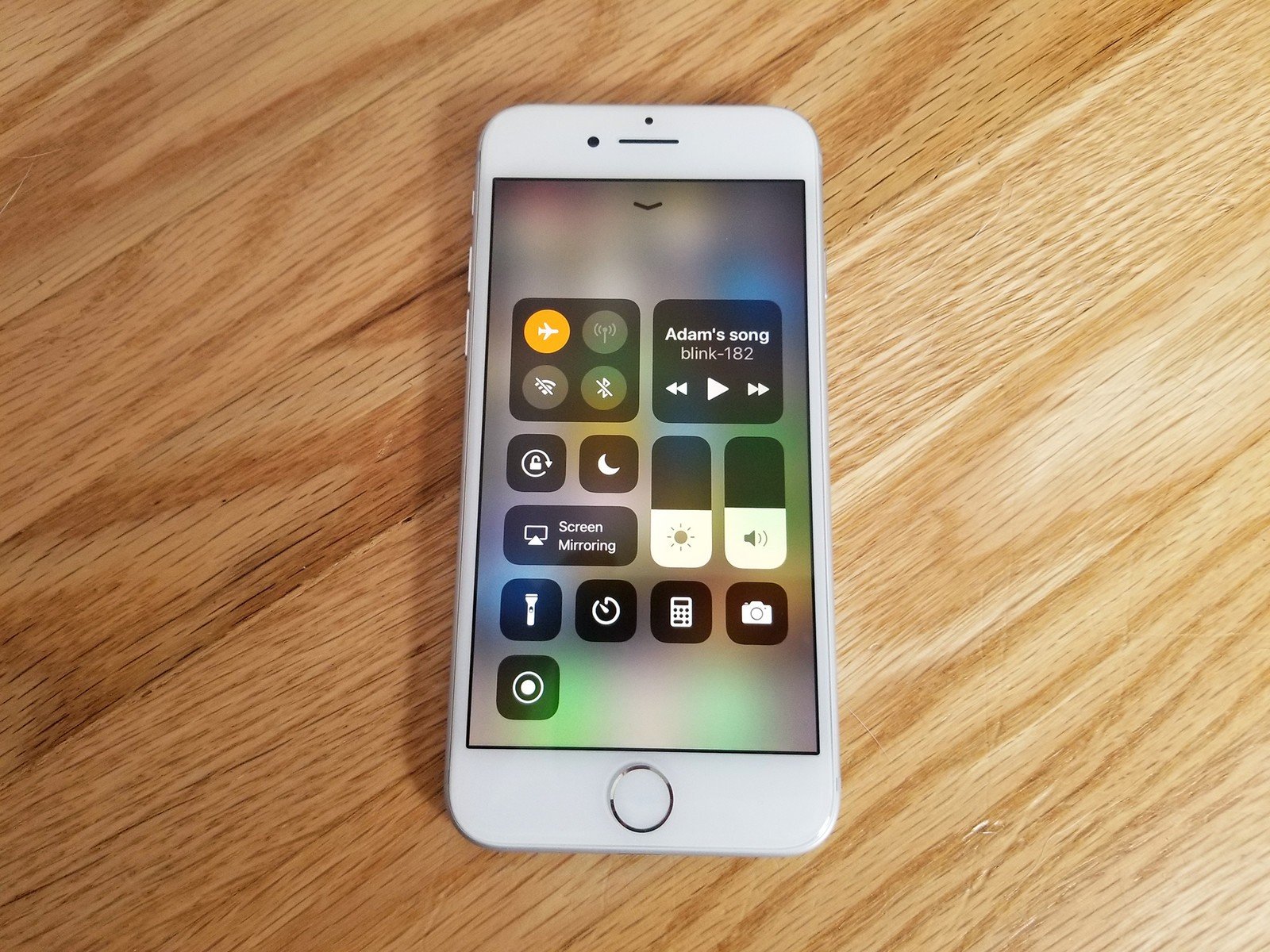
با این که این موضوع کاملا واضح است که با روشن بودن حالت هواپیما قادر به وصل کردن اینترنت سیمکارت خود نیستید اما ممکن است در برخی از مواقع به صورت اتفاقی حالت هواپیما را روشن کرده باشید. شما می‌توانید از طریق تنظیمات یا منو کنترل سنتر از خاموش بودن حالت هواپیما اطمینان پیدا کنید.

3_ اینترنت سیمکارت خود را خاموش روشن کنید

در برخی از مواقع ممکن است آیفون شما دارای باگ نرم افزاری باشد. در این صورت ممکن است حتی با متصل کردن اینترنت سیمکارت، داده شما فعال نشود. در این مواقع بهترین کار این است که اینترنت داده خود را یک بار خاموش روشن کنید. اگر این روش کارساز نبود شما می‌توانید آیفون خود را ریست کنید. با این کار به احتمال زیاد مشکل شما رفع خواهد شد.

4_ اینترنت خود را بر روی 4G تنظیم کنید
آیفون

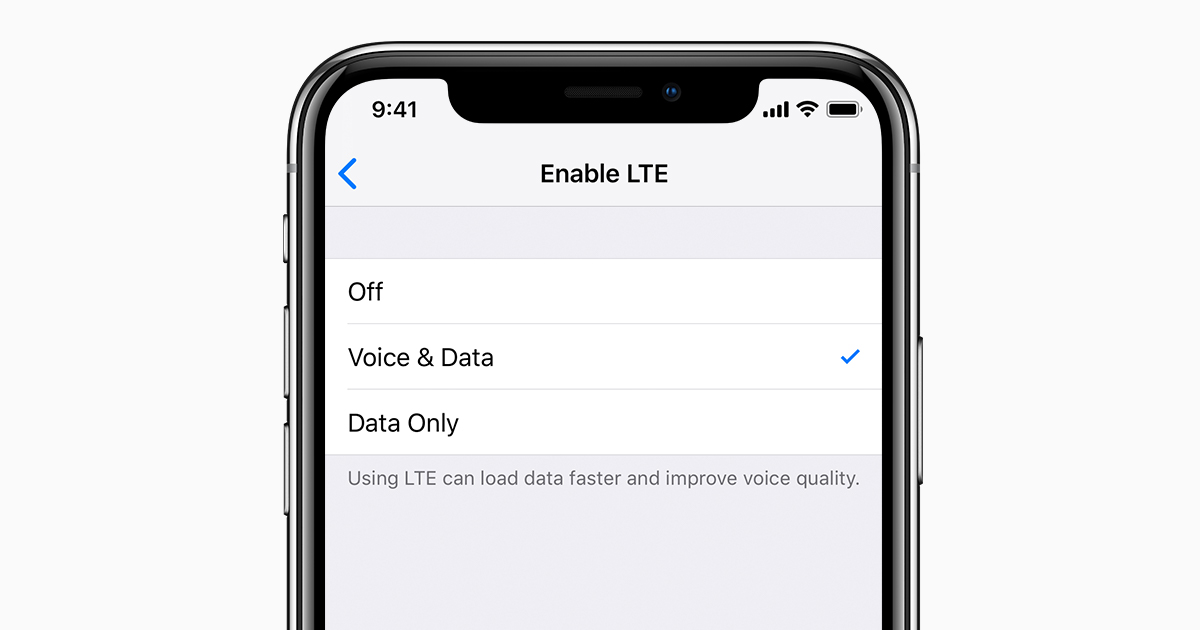
زمانی که در جاده هستید یا منطقه شما از آنتن دهی مناسبی برخوردار نیست آیفون شما به صورت خودکار اینترنت داده شما را به 3G تغییر می‌دهد تا شما بتوانید از عملکرد ثابتی برخوردار باشید. با این حال ممکن است اینترنت داده شما روی 3G باقی بماند. در این مواقع باید به صورت دستی به حالت 4G بازگردید. برای این کار کافیست مراحل زیر را طی کنید.

مرحله اول: وارد تنظیمات شوید و به قسمت Cellular بروید.

مرحله دوم: در صورتی که اینترنت سیمکارت شما خاموش است آن را روشن کنید.

مرحله سوم: روی گزینه Cellular (یا Mobile) Data Options ضربه بزنید.

مرحله چهارم: در این بخش بسته به این که از چه اپراتوری استفاده می‌کنید و از چه آنتن دهی برخوردار هستید موارد نمایش داده شده متفاوت خواهد بود. با این حال به طور معمول گزینه‌ای به نام Enable 4G را مشاهده خواهید کرد. زمانی که وارد این بخش شدید، گزینه دوم یعنی Voice & Data را انتخاب کنید. در این صورت آیفون شما باری دیگر به اینترنت 4G باز خواهد گشت.

5_ سیستم عامل آیفون خود را بروز رسانی کنید


در برخی از مواقع عدم اتصال اینترنت سیمکارت به دلیل سیستم عامل آیفون شما می‌باشد. در این مواقع بهرین کاری که می‌توانید انجام دهید بروز رسانی iOS است. برای این کار کافیست با ورود به بخش تنظیمات و General گزینه Software Update را انتخاب کنید. در این مرحله آیفون شما به دنبال نسخه جدید سیستم عامل iOS می‌گردد. در صورتی که مورد قابل نصبی برای آیفون شما وجود داشته باشد شما می‌توانید در این بخش آن را دانلود کنید.

6_ سیمکارت خود را خارج و باری دیگر وارد کنید

حتی در صورتی که آیفون شما مشکل سخت افزاری نداشته باشد نیز ممکن است آیفون شما قادر به شناسایی سیمکارت نباشد. همچنین در برخی از مواقع تنها ایراد به فعال سازی اینترنت سیمکارت محدود می‌شود. برای این که از این مسئله مطمئن شوید باید اسلات سیمکارت خود را خارج کنید. البته در ابتدا باید آیفون خود را خاموش کنید. پس از آن سیمکارت خود را خارج و باری دیگر آن را وارد آیفون خود کنید. به احتمال زیاد مشکل شما رفع خواهد شد.

در انتها اگر هیچ یک از این موارد برای شما کارساز نبود شما می‌توانید تنظیمات اینترنت خود را ریست کنید.

امیدواریم این مقاله برای شما مفید بوده باشد. در آینده با آموزش‌های بیشتر با شما همراه خواهیم بود.

احتمالا به این مطالب هم علاقه‌مند هستید

تغییرات بزرگ اپل واچ سری 12 چه خواهد بود؟
مقایسه شارژدهی گوگل پیکسل 10 و وان پلاس 15 کدام برنده است؟
بهترین آیپد برای بیشتر کاربران در سال 1405 کدام است؟
چرا قابلیت جدید ایرپادز این‌قدر دیر به دست کاربران رسید؟
به‌جای گلکسی اس 26 اولترا چه گوشی‌هایی بخریم؟
برچسب‌ها:آیفوناپل
عکس آواتار
توسطماهان سرمد
نویسنده و تحلیلگر فناوری
Follow:
ماهان سرمد نویسنده و تحلیلگر فناوری است و درباره گوشی های هوشمند، کامپیوتر، هوش مصنوعی، خودرو، نرم افزار و فناوری های روز می نویسد.
مطلب قبلی اپل واچ آموزش اپل واچ: چگونه برنامه‌های اپل واچ خود را مدیریت کنیم؟
مطلب بعدی Move WhatsApp from Android to iPhone - آموزش آیفون: چگونه چت‌ واتساپ را از گوشی اندرویدی به آیفون منتقل کنیم؟
بدون دیدگاه بدون دیدگاه

دیدگاهتان را بنویسید لغو پاسخ

نشانی ایمیل شما منتشر نخواهد شد. بخش‌های موردنیاز علامت‌گذاری شده‌اند *

جدیدترین مطالب

حریم خصوصی گوگل مپ در روکیدا
آیا حریم خصوصی گوگل مپ در برچسب های شخصی واقعیت دارد؟
6 مرداد 1405 ساعت 12:51
کاهش حجم ویدیو در اندروید در روکیدا
روش هوشمندانه کاهش حجم ویدیو در اندروید قبل از ارسال
6 مرداد 1405 ساعت 11:29
توزیع چربی بدن در روکیدا
نقش کلیدی توزیع چربی بدن در تسریع پیری مغز
6 مرداد 1405 ساعت 10:17
چرخه حوادث زمین در روکیدا
آیا چرخه حوادث زمین هر 27 میلیون سال تکرار میشود؟
6 مرداد 1405 ساعت 9:15
تنظیمات گوگل مپ در روکیدا
چگونه تنظیمات گوگل مپ را برای مسیریابی بهتر تغییر دهیم؟
6 مرداد 1405 ساعت 8:08

لپتاپ و کامپیوتر

کاهش انعکاس تلویزیون اولد در روکیدا
روش های کلیدی کاهش انعکاس تلویزیون اولد در خانه
اشتباهات باتری که لپ تاپ را کند می‌کنند -
اشتباهات باتری که لپ تاپ را کند می‌کنند
چرا لپ تاپ در حالت شارژ سریع‌تر است؟ -
چرا لپ تاپ در حالت شارژ سریع‌تر است؟
کارتریج لیزری را درست انتخاب کنید؛ راهنمای کامل سازگاری با پرینترهای کانن و اچ پی -
کارتریج لیزری را درست انتخاب کنید؛ راهنمای کامل سازگاری با پرینترهای کانن و اچ پی

علم و دانش

کریستال فضا زمان در روکیدا
ذوب شدن غیرمنتظره کریستال فضا زمان فیزیکدانان را شگفت زده کرد
پاکسازی خاک کشاورزی در روکیدا
روش جدید دانشمندان برای پاکسازی خاک کشاورزی چیست؟
آیا هوش فضایی در اطراف سیاهچاله مرکز داده ساخته است؟
کسب‌وکارهای بدون وب‌سایت در 5 سال آینده چه چالش‌هایی خواهند داشت؟ -
کسب‌وکارهای بدون وب‌سایت در 5 سال آینده چه چالش‌هایی خواهند داشت؟

جالب از سراسر وب

ایران بن
موبایل
حسابان وب
طراحی ویلا

خرید رمان انگلیسی زبان اصلی
نصب تلویزیون شهری سه بعدی در سالن های بزرگ
دستگاه حضور و غیاب
خرید جم فری فایر

مرتبط با همین مطلب

آیپد او اس 27 چه قابلیت هایی به آیپد اضافه می‌کند؟ -
موبایل و تبلت

آیپد او اس 27 چه قابلیت هایی به آیپد اضافه می‌کند؟

10 دقیقه
آیا آی او اس 27 عمر آیفون را بیشتر می‌کند؟ -
نرم افزار و اپلیکیشن

آیا آی او اس 27 عمر آیفون را بیشتر می‌کند؟

8 دقیقه
دارک مود یا لایت مود کدام برای چشم بهتر است؟ 1 -
علم و دانش

دارک مود یا لایت مود کدام برای چشم بهتر است؟

7 دقیقه
ویژگی مخفی آیفون که احتمالا هنوز استفاده نمی کنید؟ -
نرم افزار و اپلیکیشن

ویژگی مخفی آیفون که احتمالا هنوز استفاده نمی کنید؟

9 دقیقه
روکیداروکیدا
روکیدا یک رسانه فناوری محور ایرانی است که به پوشش و انتشار خبرهای دست اول دنیای تکنولوژی‌های لذت بخش و فناوری‌های پیشرفته در موضوعات موبایل، تبلت، لپ تاپ، بازی و سرگرمی، خودرو، فضا و علم و دانش می پردازد . روکیدا درسال 1394 تاسیس شده و توسط گروه تحریریه 14 نفره مدیریت و بروز رسانی می گردد. © تمامی حقوق برای رسانه روکیدا محفوظ است. 2026
Welcome Back!

Sign in to your account

Username or Email Address
Password

رمز عبور را فراموش کرده اید؟